Como configurar o proxy Prosox com o ixBrowser
Configuração de proxy no navegador anti-deteção ixBrowser
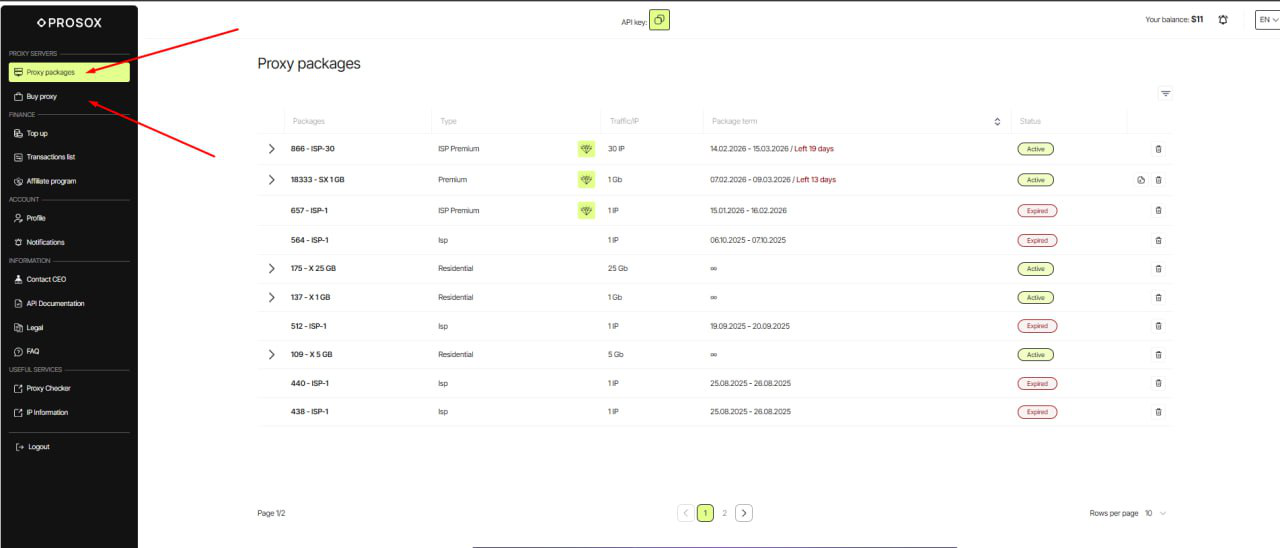
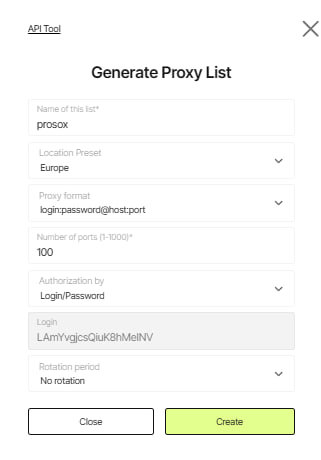

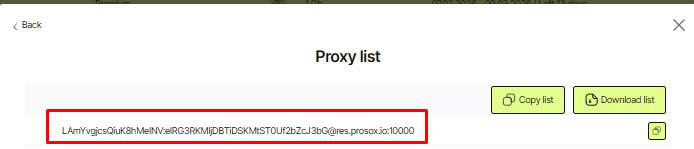
Exemplo: Adquiriu servidores proxy residenciais ilimitados da Prosox.io e recebeu o seguinte:
0Wva7syVx7Qh:sikjfc9v@84.55.4.64:5432
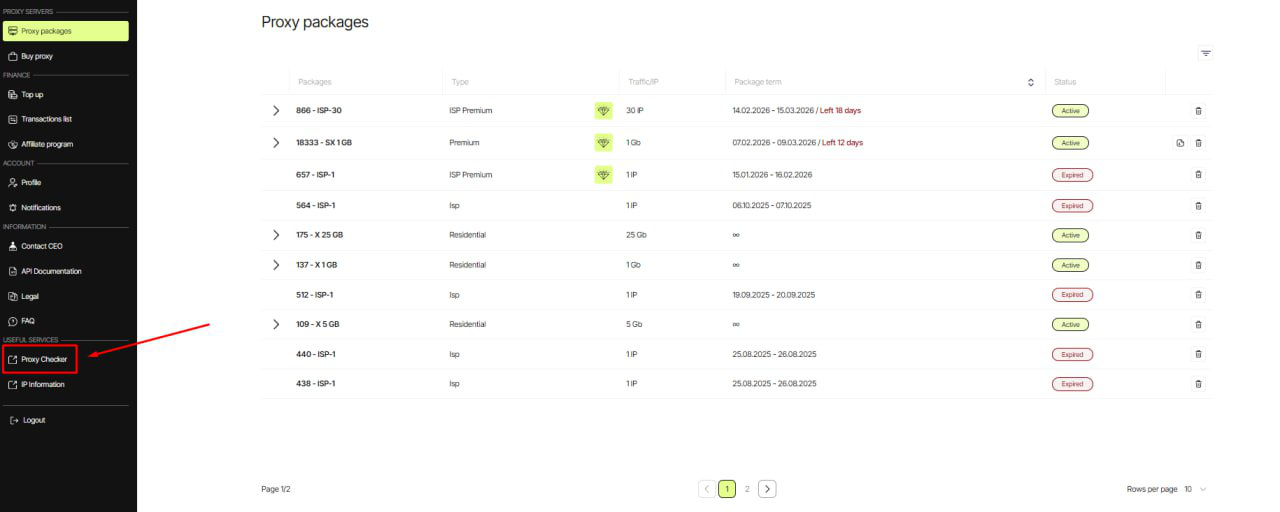
62.171.230.139:63060:prosoxPbfyz:9fSbyM7ce8RW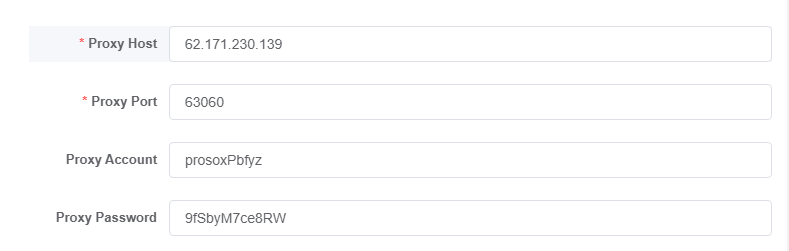
Porquê usar proxies ISP: obtém o mesmo IP sempre que inicia. Isto é ideal para sessões longas: contas, faturação, pagamentos, gestão cuidadosa de contas sem “oscilação” de IP.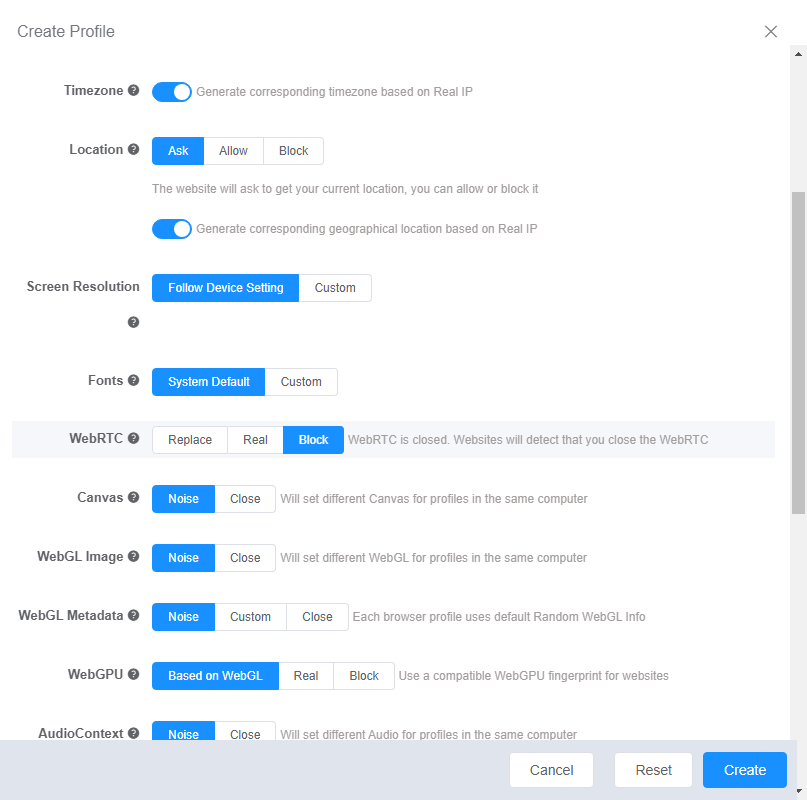
No final, com estas definições, o seu perfil parecerá um utilizador separado – com o seu IP, dispositivo, idioma e padrão de comportamento únicos.

Descarregar e instalar o ixBrowser
- Abra o site oficial do ixBrowser no seu navegador.
- Clique em Download ou vá para a página de Preços / Download e selecione o seu sistema operativo: Windows ou macOS.

- Execute o instalador e siga as instruções no ecrã. Após a instalação, a janela de autorização do ixBrowser será aberta.
Registar uma conta no ixBrowser
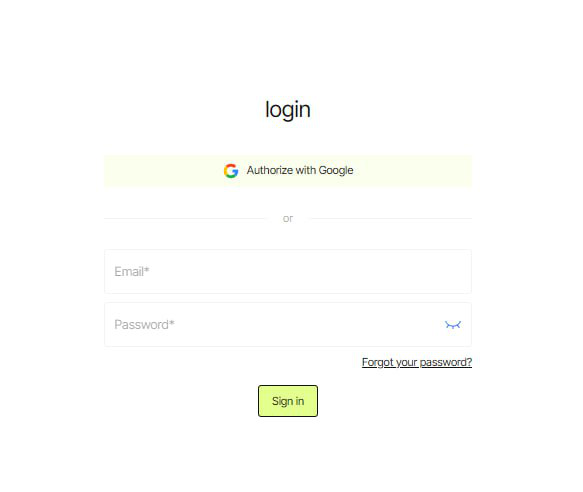
- Clique em Sign In/Register na janela de login.
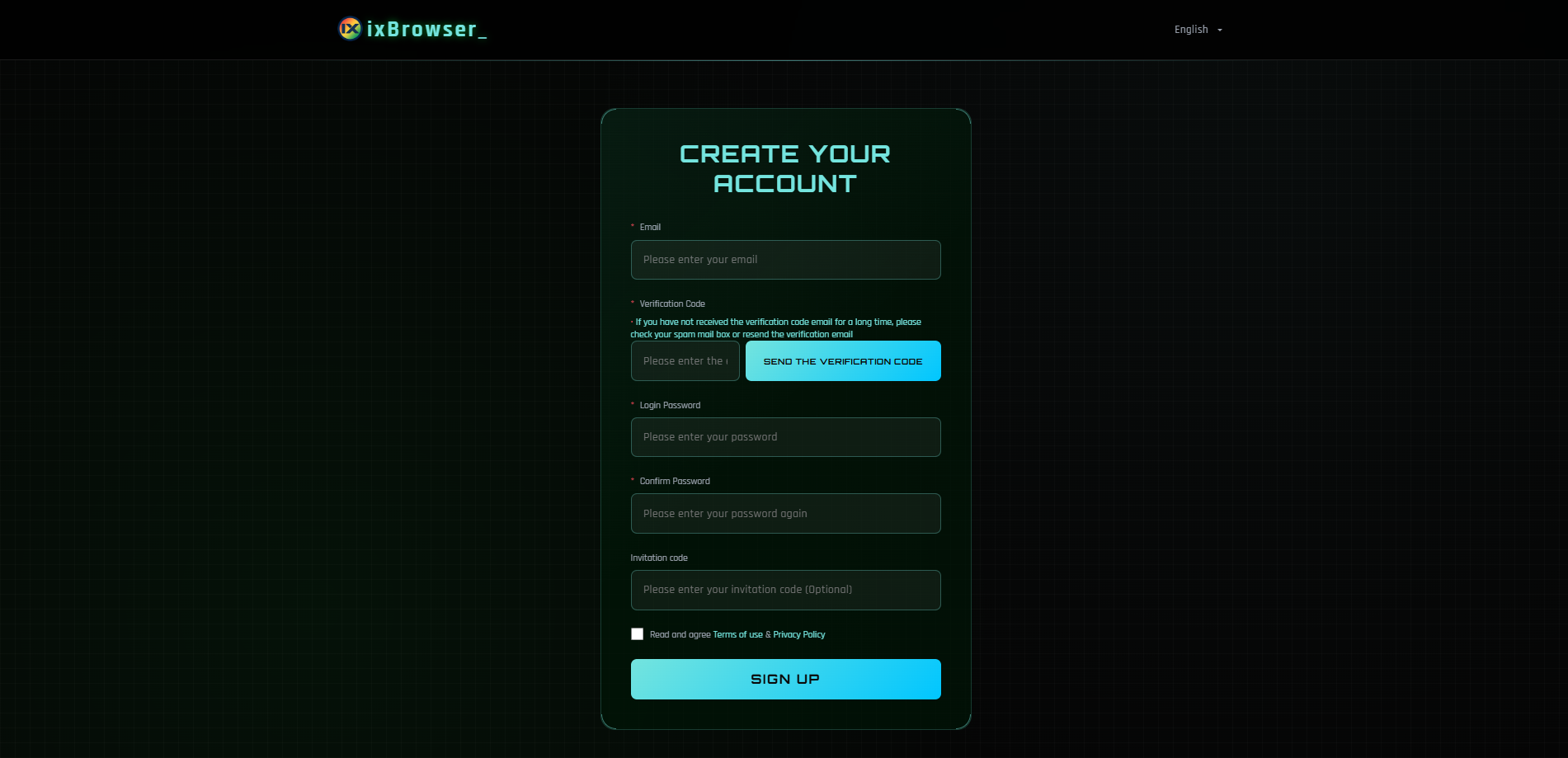
- Se já tiver uma conta, introduza o seu e-mail e palavra-passe.
- Se não tiver uma conta, registe-se via e-mail, preencha todos os campos e confirme o seu endereço de e-mail.
Também pode registar-se utilizando contas de serviços de terceiros, se esta opção estiver disponível na versão atual. - Volte à aplicação e inicie sessão com o seu login e palavra-passe.
Criar o seu primeiro perfil no ixBrowser
- No ixBrowser, abra a secção Profiles / Profile list.
- Para criar um novo perfil, clique em Create profile no topo da janela.
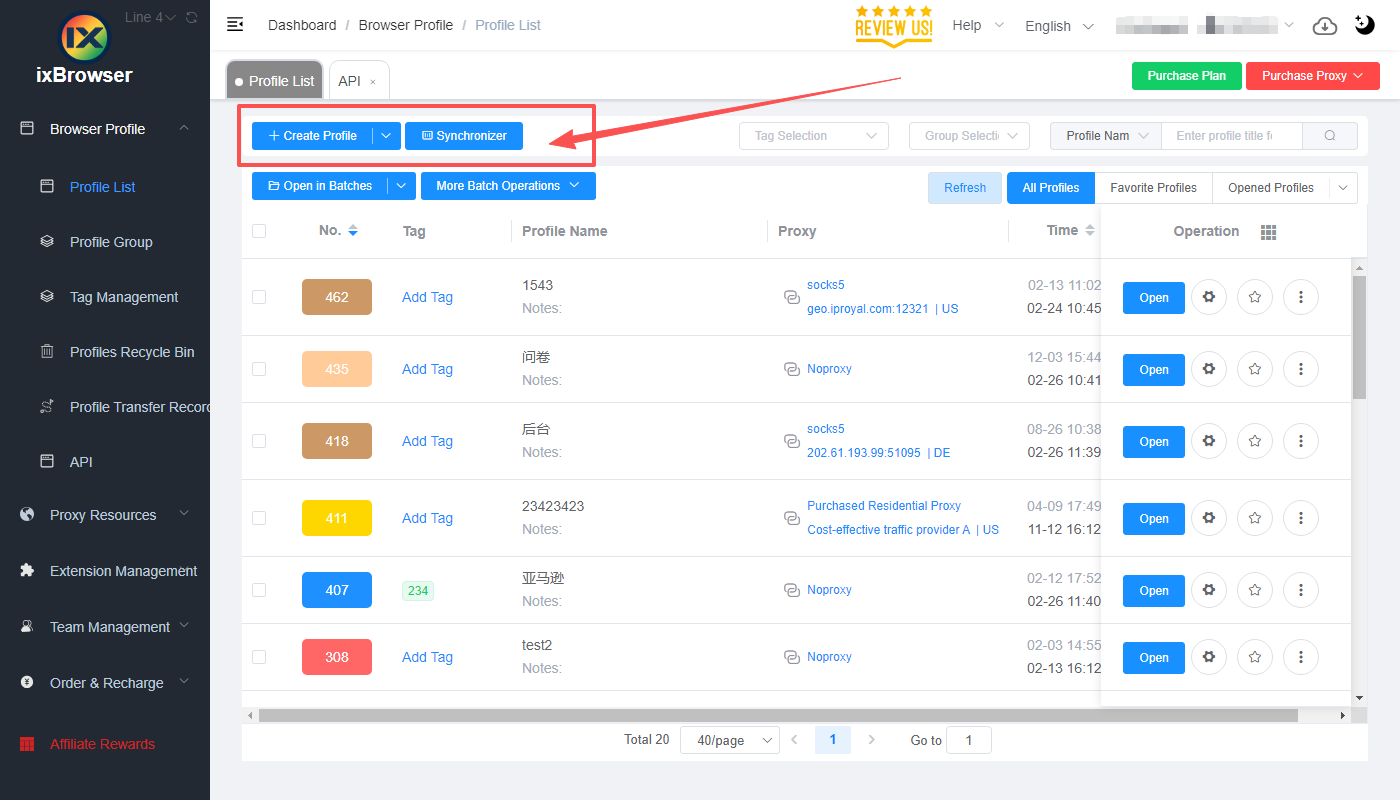
- Introduza um nome para o perfil (por exemplo, Prosox test).
- Selecione o motor/núcleo do navegador: Chrome ou Firefox (deixe o predefinido se não tiver a certeza).
- OS: especifique o ambiente — macOS ou Windows.
- User-Agent: deixe a seleção automática no ixBrowser para um mascaramento ideal.
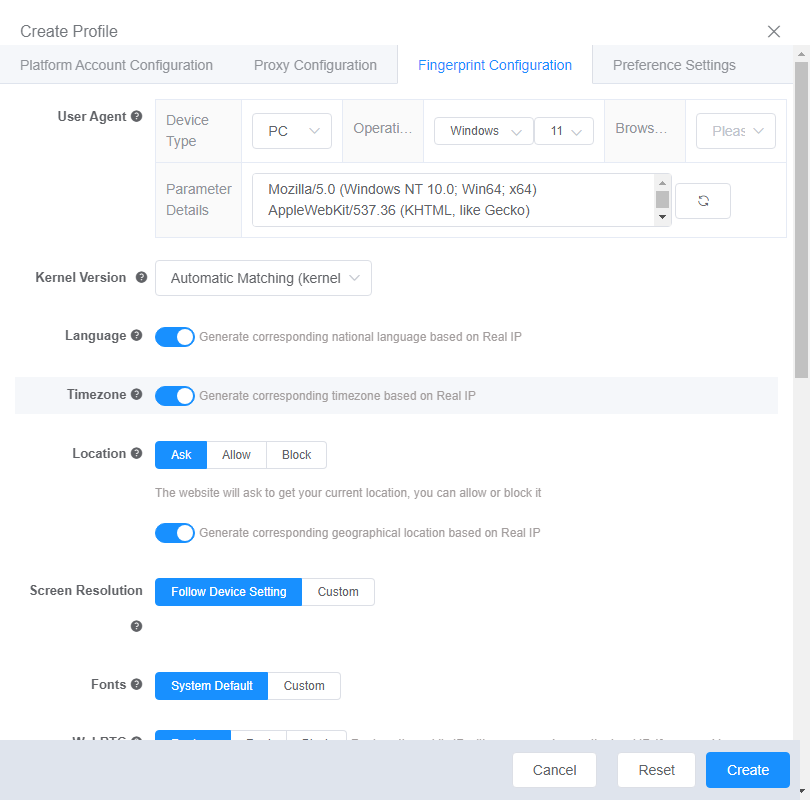
- Vá para a secção Proxy (ou para o separador “Proxy Settings”).
Preparar os dados do proxy na Prosox
- Inicie sessão na sua conta Prosox. Se ainda não tiver uma, pode criá-la confirmando o e-mail.
- Vá para a página “Proxy List” se já tiver proxies, ou compre proxies se ainda não o tiver feito.
- Selecione o plano/tipo de proxy:
- Residencial (rotativo) – para sites “exigentes”, parsing, publicidade. Os IPs podem mudar.
-
- ISP (estático) – o mesmo IP estável para sessões longas, contas, pagamentos.
- Copie os parâmetros de ligação.
Ligar Proxies RESIDENCIAIS da Prosox
Exemplo: Adquiriu servidores proxy residenciais ilimitados da Prosox.io e recebeu o seguinte:0Wva7syVx7Qh:sikjfc9v@84.55.4.64:5432
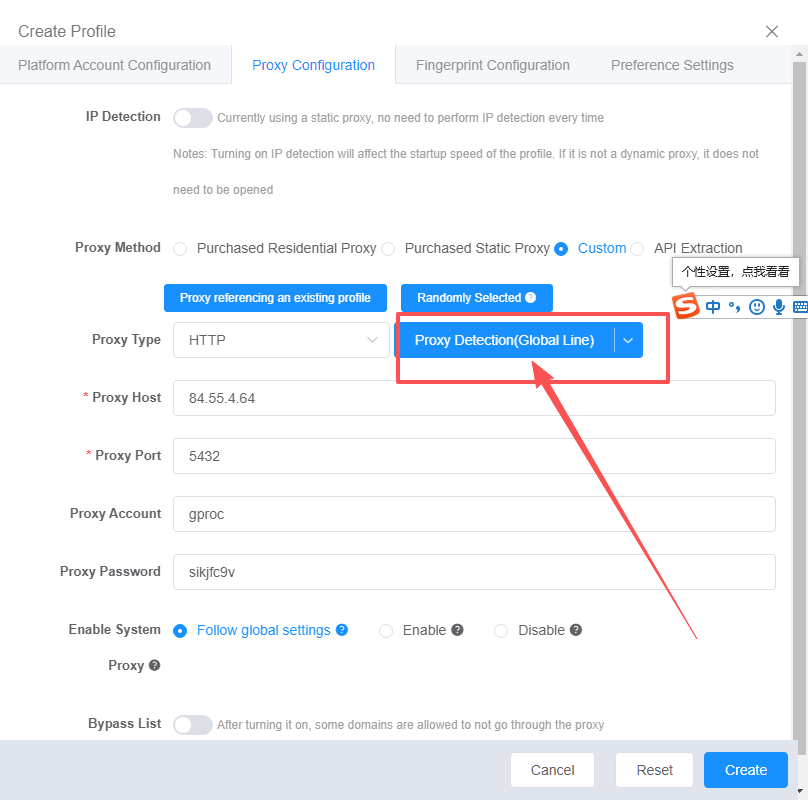
- Preencha os campos:
- No campo do tipo de proxy (proxy type), selecione HTTPS ou SOCKS5 (conforme especificado na sua Prosox).
- Host: introduza o seu HOST da Prosox (exemplo: 84.55.4.64)
- Port: 5432
- Login: 0Wva7syVx7Qh
- Password: sikjfc9v
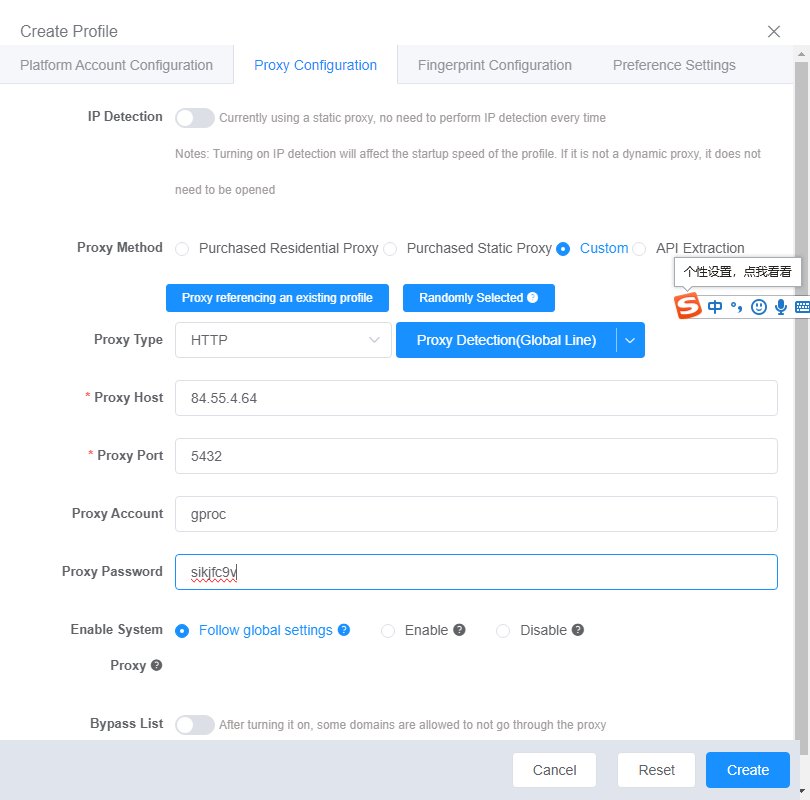
- Verificação de proxy.
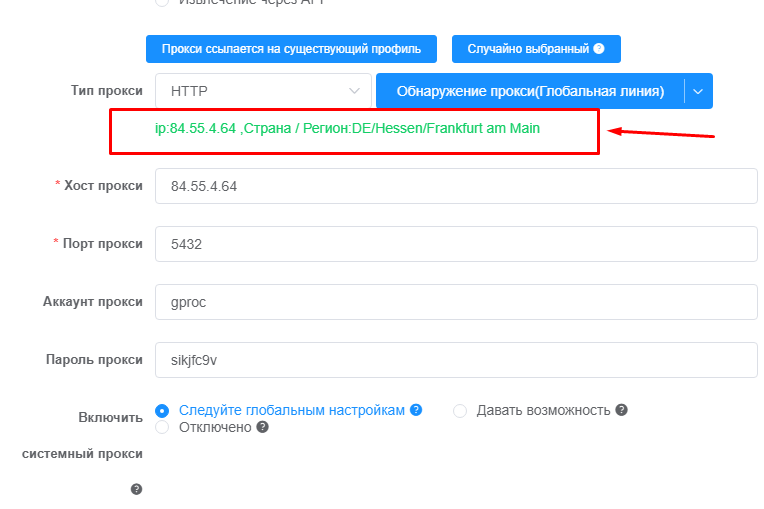
- Clique em check proxy.
- Estado verde — está tudo bem, vamos continuar.
- Vermelho — verifique novamente os dados.
- Clique em check proxy.
Ligar Proxies ISP (ESTÁTICOS) da Prosox
Exemplo: Adquiriu servidores proxy dos EUA da Prosox.io e recebeu o seguinte:62.171.230.139:63060:prosoxPbfyz:9fSbyM7ce8RW
- No campo do tipo de proxy, selecione HTTPS ou SOCKS5 (conforme especificado na sua Prosox).
- Host: cole o seu HOST da Prosox (62.171.230.139)
- Port: 63060
- Login: prosoxPbfyz
- Password: 9fSbyM7ce8RW
- Clique em Check proxy.
- Clique em Save Profile.
Porquê usar proxies ISP: obtém o mesmo IP sempre que inicia. Isto é ideal para sessões longas: contas, faturação, pagamentos, gestão cuidadosa de contas sem “oscilação” de IP.
Configurar “Fingerprints” (para reduzir bloqueios)
Torne o perfil o mais semelhante possível ao computador de um utilizador comum:- WebRTC: desligue-o para não “expor” o IP real.
- Fuso horário (Time zone): defina-o automaticamente pelo IP para evitar inconsistências.
- Geolocalização: sincronize com o endereço IP.
- Idioma do sistema: selecione o idioma que corresponde ao país/cidade do IP.
- Idioma da aplicação/navegador: o mesmo que o idioma pelo IP.
- Resolução de ecrã: use predefinições típicas — isto parece mais natural.
- Tipos de letra (Fonts): deixe os conjuntos padrão para evitar destacar-se.
- “Ruído” de hardware: ative todas as opções de simulação — isto aproxima o comportamento de um dispositivo real.
- WebGL (metadados): especifique valores comuns de fabricante/renderizador (por exemplo, “Google Inc.”, “Apple”).
- WebGPU: configure de acordo com os parâmetros WebGL.
No final, com estas definições, o seu perfil parecerá um utilizador separado – com o seu IP, dispositivo, idioma e padrão de comportamento únicos.
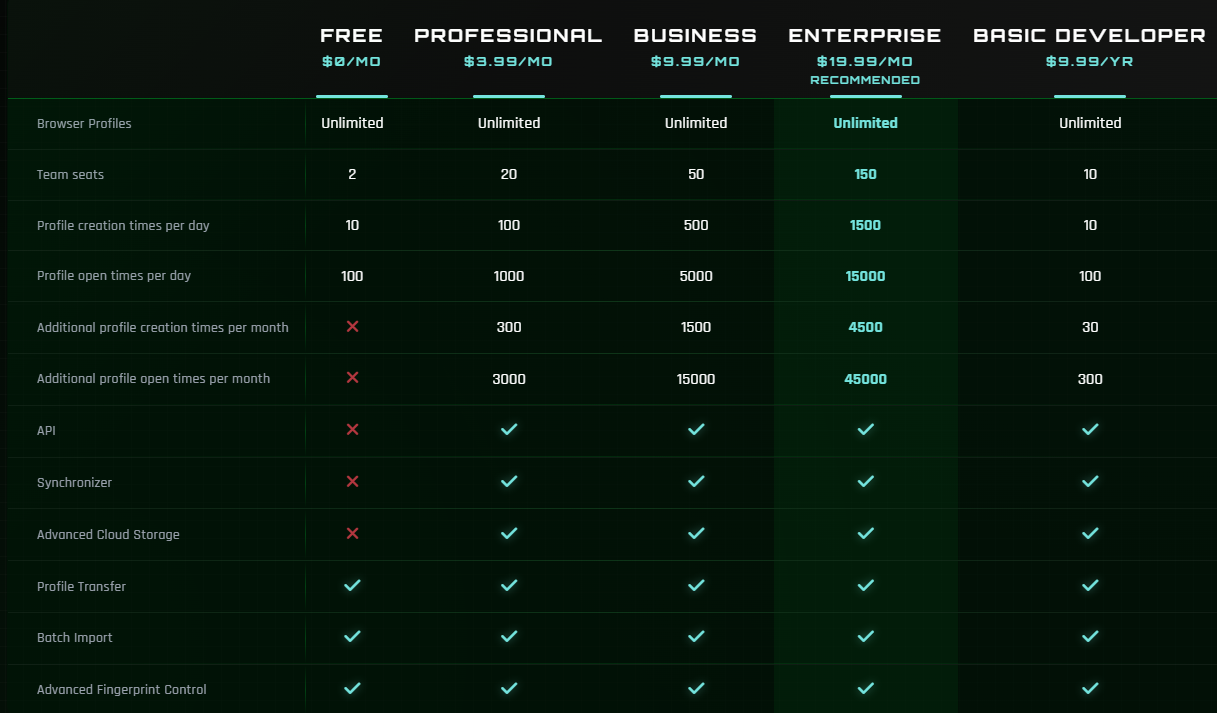
Planos de Preços
Pode escolher um plano tarifário do ixBrowser dependendo das suas necessidades:- Plano gratuito: capacidade de gerir um número ilimitado de perfis com restrições na funcionalidade e no número de lançamentos simultâneos.
- Planos pagos: a partir de aproximadamente $3,99 por mês, com limites alargados, suporte e funcionalidades adicionais.